UNIHITE INTEGRATED BUSINESS SYSTEM
使用説明書
社員向け 詳細操作ガイド
第2版
ホームから日常業務・営業・経費・勤怠まで、操作の流れを画面順に説明します。
ホームから日常業務・営業・経費・勤怠まで、操作の流れを画面順に説明します。
ユニハイト株式会社 / 2026年8月版
表紙
目次
この説明書の使い方:画面上部の検索欄に「注文」「休暇」「価格表」などを入力すると、該当する章だけを表示できます。初めて利用する場合は1章から順に確認してください。
2
1. はじめに・基本操作
USSは、売上検索・見積・注文・案件・施設情報・営業活動・経費・勤怠などを一つの画面から利用する社内業務システムです。
1-1. 画面の基本
| 場所 | 役割 |
|---|---|
| 画面上部メニュー | ホーム、売上検索、注文、見積、案件管理、施設カルテ、営業活動、予定、経費精算など主要機能へ移動します。 |
| ホームのカード | 各業務への入口です。「開く→」またはカードを押して機能を開きます。 |
| ▼のあるメニュー | 関連機能が複数あります。押すと候補が開きます。 |
| 戻る | ブラウザの戻るボタンまたはUSS内の戻る操作を使用します。入力途中の画面では、戻る前に保存してください。 |
1-2. 基本的な操作の流れ
ホームから目的の業務を選ぶ「何をしたいか」で入口を決めます。過去販売を調べる=売上検索、見積書を作る=見積、仕入注文を依頼する=注文、訪問履歴を見る=営業活動です。
検索条件または必要項目を入力する空欄でよい項目と必須項目があります。赤い*や必須表示がある項目は入力してください。
内容を確認して保存・作成する見積・注文・申請などは、確定前に施設名、商品名、数量、金額、日付を必ず確認します。
注意:ブラウザを閉じる、再読み込みする、別画面へ移動する前に、保存が必要な画面では必ず保存してください。
3
2. ホーム画面
USSに入ったら最初に表示される画面です。上部にタイムカード、下に「営業・販売」「社内業務」のメニューがあります。
図2-1 ホーム画面上部
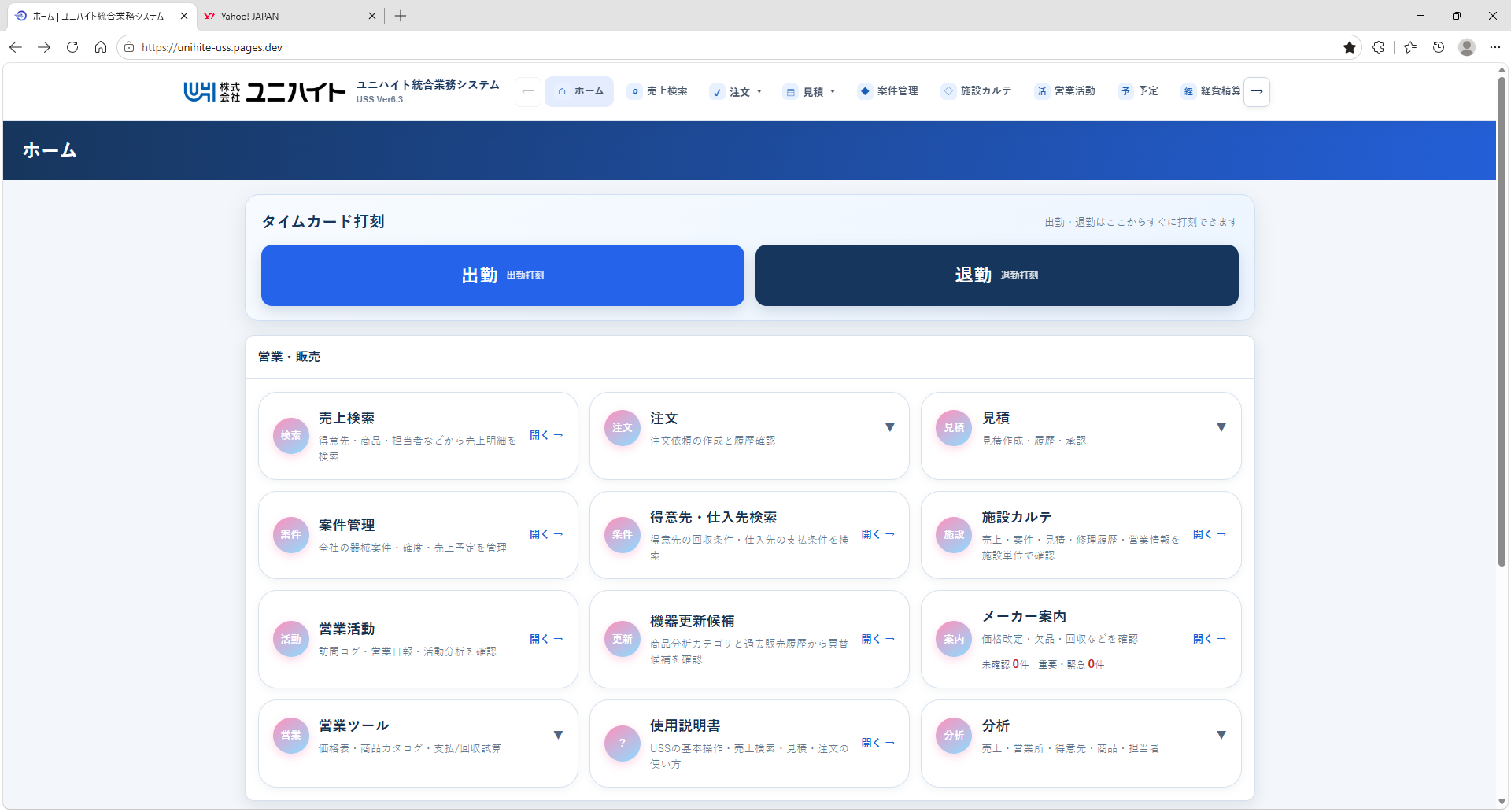
タイムカードと営業・販売メニュー。上部メニューから主要機能へ直接移動することもできます。
図2-2 ホーム画面下部
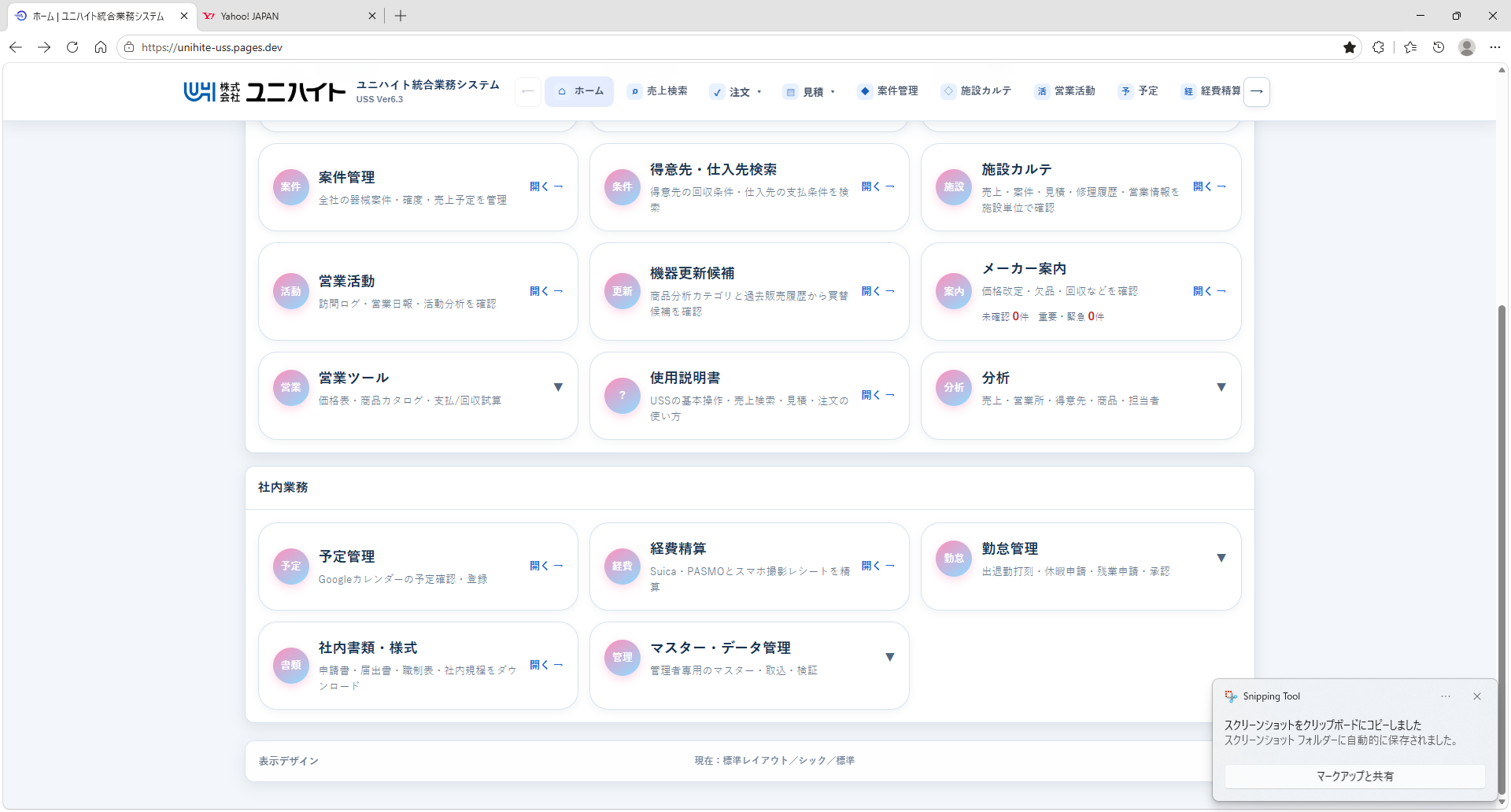
予定管理、経費精算、勤怠管理、社内書類、マスター・データ管理など。
2-1. タイムカード
出勤時は「出勤」、退勤時は「退勤」を押します。打刻後は画面の表示を確認してください。打刻を間違えた場合は勤怠管理から打刻修正申請を行います。
2-2. どこを開けばよいか
| したいこと | 開く場所 |
|---|---|
| 過去の販売実績を探す | 売上検索 |
| 見積書を作る | 見積 |
| 商品を注文する | 注文 |
| 案件の進捗・粗利・決裁を管理する | 案件管理 |
| 施設単位の情報を見る | 施設カルテ |
| 訪問ログ・日報を見る | 営業活動 |
| 価格表・カタログ・シミュレーター | 営業ツール |
| 予定確認・登録 | 予定管理 |
| Suica・領収書精算 | 経費精算 |
| 休暇・残業・休日勤務 | 勤怠管理 |
4
3. 売上検索
過去に「どの施設へ、何を、いつ、いくらで販売したか」を調べる機能です。見積・注文の商品追加にも使います。
3-1. 基本検索
「売上検索」を開くホームまたは上部メニューから開きます。
検索条件を入力得意先、商品名、担当者、期間など、分かる条件だけ入力します。条件を増やすほど絞り込みできます。
検索を実行販売日、得意先、商品名、規格、数量、売価などの販売実績が一覧表示されます。
必要な商品を選択過去実績を参考に価格・規格を確認します。商品画像リンクがある商品は、画像でも確認できます。
3-2. 見積・注文へ利用する
対象商品から「見積へ追加」「注文へ追加」を使用すると、商品情報を引き継いで作成画面へ移動できます。複数商品を追加する場合は、必要商品を選んでから移動してください。
使い方の例:「この施設に前回何を納品したか」「前回の売価はいくらか」「同じ規格を再注文したい」ときは、まず売上検索を使用します。
5
4. 注文
仕入・発注する商品をまとめ、注文依頼を作成します。商品は4通りの方法で追加できます。
4-1. 注文作成
「注文」を開き、注文依頼を選ぶ施設名、送り先、注文タイミングなど注文条件を入力します。
「商品を追加」を押す売上検索/価格表/写真/手入力から追加方法を選びます。
商品を追加する過去販売品は「売上検索」、価格表掲載品は「価格表」、現物しか分からない場合は「写真」、新商品や臨時商品は「手入力」を使います。
数量・規格を確認規格違い・左右・サイズ・度数など、誤発注につながる項目を必ず確認します。
依頼内容を最終確認施設名・送り先・商品・数量を確認して完成させます。
4-2. 商品追加方法の使い分け
| 追加方法 | 向いているケース |
|---|---|
| 売上検索から追加 | 以前販売したものを同じ施設へ再注文するとき。 |
| 価格表から追加 | メーカー・商品名・規格が分かっているとき。 |
| 写真から追加 | 箱・ラベル・商品写真しか手元にないとき。 |
| 手入力で追加 | 売上実績や価格表にない商品を注文するとき。 |
商品名:価格表から追加した場合は「メーカー名 商品名」の形式で追加されます。
6
5. 見積
得意先へ提出する見積を作成します。過去実績・メーカー価格表・シミュレーターを組み合わせて使用できます。
見積作成を開く見積先、担当者、件名、日付などを入力します。
商品を追加売上検索、メーカー価格表、手入力などから商品を追加します。
数量・売価・規格を確認定価は参考情報です。実際の見積価格を入力し、数量・型番・規格を再確認します。
必要ならシミュレーターを開く器械販売などで支払条件や回収を検討する場合はシミュレーターを別タブで開きます。
保存・PDF作成宛名、商品、価格、消費税、備考を確認して見積書を完成させます。
価格表の注意:メーカー価格は変更されている場合があります。正式な価格は必ずメーカーへ確認してください。
7
6. 案件管理
器械販売などの案件を、確度・金額・仕入・粗利・決裁状況まで一元管理します。
6-1. 新規案件を登録する
案件管理を開く一覧から既存案件を確認できます。新規の場合は案件追加を選びます。
担当者・客先・商品を入力施設名、商品、売価、仕入価、確度、状況などを登録します。
売価・仕入価・粗利を確認粗利・粗利率が案件判断の重要情報になります。入力後に金額を再確認します。
必要な決裁申請を行う画面上で決裁対象となる案件は、決裁申請へ進みます。先行仕入・在庫仕入・分割払いなどは区分を正しく選びます。
進捗が変わったら更新確度、状況、予定時期などは商談進捗に合わせて更新します。
ポイント:案件管理は「登録して終わり」ではありません。受注・失注・延期など状況が変わった時点で更新してください。
8
7. 得意先・仕入先検索
得意先の回収条件、仕入先の支払条件を確認するための検索機能です。
「得意先・仕入先検索」を開く得意先か仕入先かを選択します。
コードまたは名称で検索取引先コードが分かる場合はコード検索が確実です。名称でも検索できます。
支払・回収条件を確認締日、支払日、回収方法、でんさい条件、サイト、注意事項などを確認します。
必要ならCSV出力一覧をCSVで確認・加工したい場合はCSV出力を使用します。
注意:取引条件は変更される場合があります。重要な取引や例外条件は、最新情報・社内確認も併用してください。
9
8. 施設カルテ
施設を中心に、売上・案件・見積・修理・営業情報などをまとめて確認する画面です。
施設を検索する施設名を入力して対象施設を開きます。表記が似ている施設がある場合は正式名称を確認してください。
施設の基本情報を確認担当者、所在地、取引情報など施設の基本情報を確認します。
売上・案件・見積・修理履歴を見る施設単位でこれまでの取引や活動を追えます。営業前の事前確認に向いています。
営業情報を確認するキーパーソンや現場情報など、施設攻略に必要な情報がある場合は確認します。
予定登録へ進む施設訪問を予定する場合、施設名を引き継いで予定登録へ進めます。
おすすめ:訪問前に施設カルテを確認し、訪問後は営業活動へ記録する流れにすると、情報が蓄積されます。
10
9. 営業活動
訪問ログ・営業日報を確認し、訪問数だけでなく売上や提案活動との関係を確認します。
9-1. 訪問ログ・日報
営業活動を開く期間・担当者などの条件を選びます。
訪問履歴を確認どの施設へ、いつ、何の目的で訪問したかを確認します。
日報を確認訪問結果・面談・提案などの内容を確認します。
9-2. 行動 × 売上分析
訪問回数、売上、前年差、1訪問あたり売上、面談・提案・デモ件数などを組み合わせて、活動量と成果の関係を見ます。
| 表示例 | 見方 |
|---|---|
| 訪問が多いのに売上が少ない | 訪問目的や面談相手、提案内容を見直す候補です。 |
| 訪問が少ないのに売上が伸びている | 効率のよい施設、または継続売上が強い施設として確認します。 |
| 売上減+訪問減 | 関係希薄化の可能性があるため優先確認します。 |
11
10. 機器更新候補
過去の器械販売履歴から、更新時期に近い施設・機器を探す営業支援機能です。
機器更新候補を開くホームの「機器更新候補」から開きます。
対象条件を確認施設、機器区分、経過年数などで候補を確認します。
更新年数を参考にする同区分機器の過去実績から、平均・中央値などを参考に更新タイミングを見ます。
施設カルテ・売上検索で裏付ける候補が出たら、実際の導入履歴・修理履歴・施設状況を確認してから提案につなげます。
注意:候補表示は「更新確定」ではありません。使用状況、予算、修理状況、後継機などを営業側で確認してください。
12
11. メーカー案内・メーカー価格表
メーカーからの案内・価格改定情報を確認し、メーカー価格表から商品を検索します。
11-1. メーカー価格表
営業ツールまたは価格表を開く収録メーカー一覧からメーカーへ直接移動することもできます。
メーカー・商品名・規格/型番で検索一部だけ入力して絞り込みできます。
商品情報を確認定価、規格、型番を確認します。画像リンクがある場合は商品確認に使用できます。
見積・注文へ追加必要な商品を複数追加し、そのまま見積または注文へ進めます。
重要:価格変更になっていることがあります。正式な価格は必ずメーカーへお問い合わせください。
11-2. メーカー案内
価格改定、欠品、回収、重要なお知らせなどを確認します。重要・未確認の表示がある場合は内容を確認してください。
13
12. 営業ツール
商品の提案・説明・試算で使う各種ツールをまとめた入口です。
| ツール | 用途 |
|---|---|
| メーカー価格表 | 商品名・規格・型番・参考価格を検索。 |
| 医療機器カタログ | 器械・製品情報を提案時に確認。 |
| 手術・処置製品カタログ | 手術・処置関連製品を確認。 |
| 支払・回収シミュレーター | 器械販売などの支払条件・回収条件を試算。 |
12-1. 見積との使い分け
まず見積を作り、支払方法や回収条件を検討したい場合にシミュレーターを別タブで開く流れが基本です。シミュレーターを閉じても見積画面は別タブに残ります。
営業時:商品を調べる=カタログ/価格を見る=価格表/条件を試す=シミュレーター、と覚えると迷いません。
14
13. 予定管理
Googleカレンダーの予定確認・登録をUSSから行うための画面です。
ホームまたは上部の「予定」を開く予定管理画面へ移動します。
初回のみGoogleカレンダーを接続接続ボタンが表示された場合は、自分が普段Googleカレンダーで使用しているGoogleアカウントを選び、アクセスを許可します。
今日・今週・月間の予定を確認表示期間を切り替えて予定を確認します。
新しい予定を登録予定名、日付、開始・終了時刻、必要なメモなどを入力して登録します。
Googleカレンダーでも確認USSから登録した予定は、接続したGoogleカレンダー側にも反映されます。
施設訪問:施設カルテから予定登録へ進むと、施設名を引き継いで登録を始められます。
15
14. 経費精算
Suica・PASMOの交通費、スマホ撮影した領収書などを精算する機能です。
14-1. Suica・PASMO精算
対象月・精算者を確認対象月と氏名を確認します。
利用履歴PDFを読み込むSuica/PASMOの履歴を読み込み、明細を表示します。
個人利用を確認業務外の利用は個人利用として区分します。全明細を確認してください。
残高・チャージ・業務交通費を確認前月残高、チャージ、利用総額、個人利用、業務交通費、月末残高の整合を確認します。
PDF+必要項目Excelを出力精算書PDFと、会計処理に使う必要項目Excelを出力します。
14-2. レシート精算
レシートを撮影し、日付・店舗・金額・経費区分・支払方法・インボイス番号などを確認して保存します。精算履歴から個別または合算でPDF+必要項目Excelを出力します。
確認:撮影画像の読み取り結果だけで確定せず、日付・金額・経費区分・支払方法・インボイス情報を必ず目視確認してください。
16
15. 勤怠管理
出退勤の打刻、休暇・残業・休日勤務・打刻修正の申請、月間勤怠の確認を行います。
15-1. 毎日の打刻
出勤時に「出勤」ホーム上部のタイムカードから打刻します。
退勤時に「退勤」業務終了時に退勤打刻します。
間違えた場合は打刻修正申請自分で勝手に時刻を書き換えず、勤怠管理の打刻修正から申請します。
15-2. 各申請
| 機能 | 使用する場面 |
|---|---|
| 休暇申請 | 年次有給休暇などを取得するとき。 |
| 残業申請 | 所定労働時間を超えて勤務する必要があるとき。原則として事前申請。 |
| 休日勤務申請 | 会社休日に勤務する必要があるとき。 |
| 打刻修正 | 打刻忘れ・誤打刻があったとき。 |
| 勤怠承認 | 承認権限がある社員が部下の申請・勤怠を確認するとき。 |
| 月間勤怠 | 1か月の出退勤・休暇・残業等を確認するとき。 |
重要:残業・休日勤務は自己判断で行わず、会社の就業規則と承認ルールに従って申請してください。
17
16. 社内書類・様式
申請書・届出書・社内規程など、社員が使用する社内文書を確認・ダウンロードします。
ホームの「社内書類・様式」を開く書類一覧を表示します。
目的の書類を探す書類名・分類を確認して対象ファイルを選びます。
最新版を使用する過去に保存したファイルではなく、USSに掲載されている最新版を使用してください。
必要に応じてダウンロード・印刷入力が必要な書式はダウンロード後に使用します。
探し方:「どの書式を使えばいいか分からない」場合は、まず書類名ではなく目的(退職、申請、届出など)で探してください。
18
17. 分析
売上・営業所・得意先・商品・担当者などを多角的に分析する機能です。表示される機能は権限により異なります。
17-1. 営業所分析の基本
対象期間・営業所・商品種別を選ぶ先に分析条件を設定します。
年別・月別推移を確認売上・粗利の推移と前年同期比較を確認します。
施設依存度・得意先比較を見るどの施設への依存が高いか、主要施設の売上・粗利を比較します。
増減得意先を確認前年と比べて売上が増えた施設・減った施設を確認します。
商品種別・メーカー別へ掘り下げる何が増減要因になっているかを確認します。
分析の見方:ランキングだけで判断せず、期間・商品種別・施設名寄せ・前年条件を確認してから判断してください。
19
18. マスター・データ管理
各種マスターや取込データを管理する管理者向け機能です。権限がない社員には表示されない場合があります。
対象データを確認何のマスター・CSVを更新するのかを確認します。
最新版ファイルを使用古いCSVや旧マスターを誤って取り込まないようにします。
取込前に内容を確認列名、コード、日付形式、重複、空欄などを確認します。
取込後に検証する件数、合計金額、代表データを確認し、想定どおり反映されたか確認します。
管理者向け:データ取込は他の分析・検索結果へ影響します。内容が不明なファイルは取り込まないでください。
20
19. よくある質問・困ったとき
- Q. どの画面を使えばよいか分かりません。ホーム画面のカード説明を確認してください。過去実績=売上検索、施設単位=施設カルテ、活動履歴=営業活動が基本です。
- Q. 商品の型番や規格が分かりません。売上検索またはメーカー価格表で商品名から検索し、画像リンクも確認してください。
- Q. 価格表の金額をそのまま正式価格として使えますか?使わないでください。正式価格はメーカーへ確認してください。
- Q. 注文に商品が見つかりません。売上検索 → 価格表 → 写真 → 手入力の順で追加方法を検討してください。
- Q. 出勤・退勤を押し忘れました。勤怠管理の「打刻修正」から申請してください。
- Q. Googleカレンダーが表示されません。予定管理を開き、Googleカレンダーが未接続の場合は初回接続を行ってください。
- Q. 経費精算の読み取り結果が違います。保存前に日付・金額・経費区分・支払方法などを手入力で修正し、正しい内容を確認して保存してください。
- Q. 画面を開いても機能が表示されません。権限によって表示される機能が異なる場合があります。必要な業務なのに表示されない場合は管理者へ確認してください。
- Q. 検索結果がおかしい・同じ施設が複数に見えます。検索条件と正式な施設名を確認してください。継続する場合は、対象画面・条件・施設名が分かるスクリーンショットを管理者へ共有してください。
管理者へ不具合を伝えるとき
「どの画面」「何を入力したか」「期待した結果」「実際の結果」が分かるように伝えてください。画面全体のスクリーンショットがあると確認が早くなります。
本説明書:USSの機能追加・変更に合わせて更新します。画面と説明が異なる場合は、管理者へお知らせください。
21